
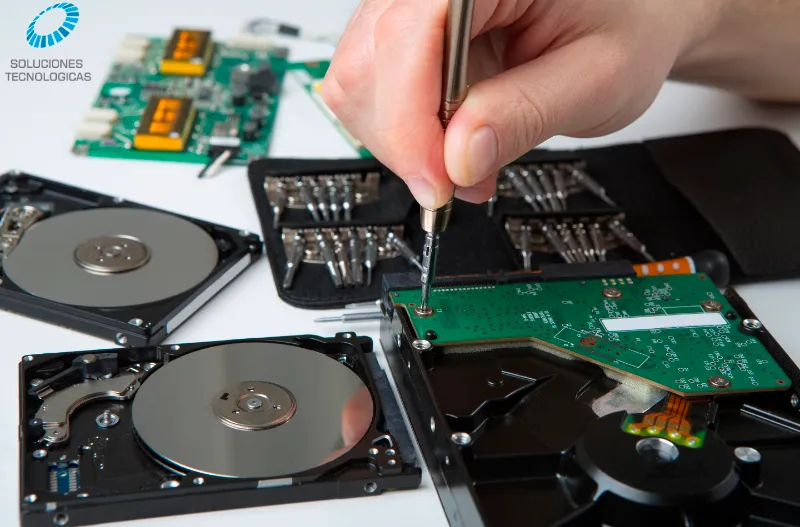
Disco duro no lo reconoce recuperar datos
Disco duro no lo reconoce: qué hacer para recuperar datos sin empeorar el daño
Si tu PC, laptop o servidor no reconoce el disco duro, no inicialices, no formatees y no sigas reiniciando. Cada intento incorrecto puede reducir las probabilidades de recuperar la información.
Este problema puede afectar archivos personales, documentos contables, información de clientes, carpetas de trabajo, facturación, archivos de gerencia o datos críticos de una empresa.
En Soluciones Tecnológicas Perú te orientamos para actuar correctamente antes de que el daño avance.
Cuando un disco no es reconocido, el tiempo y las decisiones importan
Windows puede mostrar mensajes como “No inicializado”, “RAW”, “Sin medios”, “Debe formatear el disco” o “USB no reconocido”. En otros casos, el disco ni siquiera aparece en BIOS o el equipo se congela al conectarlo.
Aunque parezca un problema simple, puede tratarse de una falla lógica, eléctrica, mecánica o de controladora. Por eso la prioridad no debe ser “hacer que el disco funcione”, sino rescatar primero la información importante.
No conviertas una falla recuperable en pérdida definitiva
Inicializar, formatear, ejecutar comandos a ciegas o usar software gratuito sobre un disco dañado puede sobrescribir estructuras necesarias para la recuperación.
Síntomas comunes cuando el disco duro no lo reconoce
Windows pide formatear
El sistema detecta la unidad, pero no puede leer correctamente los datos o la partición.
Aparece como RAW
El sistema de archivos está dañado o Windows no puede interpretarlo correctamente.
Disco no inicializado
Windows no reconoce la estructura del disco. No lo inicialices si necesitas recuperar datos.
No aparece en BIOS
Puede indicar un problema físico, eléctrico, de controladora o daño más crítico.
Se congela al conectarlo
Puede existir daño en sectores, firmware o problemas de lectura severos.
Hace ruido o clics
En discos mecánicos, esto puede indicar daño físico. Lo correcto es apagarlo.
Impacto empresarial: no reconocer un disco puede detener operaciones
En empresas, este problema puede afectar laptops de gerencia, equipos contables, estaciones administrativas, servidores, unidades externas o carpetas compartidas.
Gerencia
Contratos, reportes, documentos estratégicos y archivos de decisión pueden quedar inaccesibles.
Contabilidad
Facturas, libros, sustentos, archivos tributarios y documentación administrativa pueden quedar comprometidos.
Operaciones
Órdenes, guías, archivos de clientes, inventario o documentos de trabajo pueden detener procesos internos.
Soporte y sistemas
Servidores, NAS o discos compartidos pueden afectar a varios usuarios al mismo tiempo.
Si el disco pertenece a una empresa, no improvises.
Primero identifica qué información es crítica, detén el uso del equipo y solicita orientación antes de aplicar cualquier reparación.
Causas comunes: por qué un disco duro deja de ser reconocido
Daño lógico
- Partición dañada
- Sistema de archivos corrupto
- Estado RAW
- Tabla MBR/GPT afectada
Daño físico
- Golpes o caídas
- Cabezales dañados
- Ruidos anormales
- Lectura inestable
Falla eléctrica
- Apagones bruscos
- Picos de voltaje
- Fuente defectuosa
- Controladora dañada
Problemas de conexión
- Cable USB/SATA dañado
- Puerto defectuoso
- Adaptador inestable
- Gabinete externo con falla
¿El disco contiene información importante?
Escríbenos indicando si es HDD, SSD, interno, externo o servidor; y qué mensaje aparece. Te orientamos sobre el siguiente paso sin arriesgar tus datos.
Qué NO hacer si necesitas recuperar datos
- No inicialices el disco desde el Administrador de discos.
- No formatees aunque Windows lo pida.
- No ejecutes CHKDSK sin diagnóstico si el disco falla o se desconecta.
- No uses programas de recuperación si el disco hace ruido o se congela.
- No abras físicamente el disco.
- No sigas copiando archivos encima de la unidad afectada.
Cómo se evalúa un disco que no es reconocido
La ruta correcta depende del tipo de daño. Primero se identifica si el problema es lógico, físico, eléctrico o de conexión. Luego se prioriza la extracción segura de información antes de cualquier reparación del sistema.
1. Diagnóstico inicial
Se revisa el síntoma, mensajes, tipo de disco y comportamiento al conectarlo.
2. Evaluación de detección
Se verifica si aparece en BIOS, Windows, administrador de discos o herramientas técnicas.
3. Prioridad de datos
Se define qué información es crítica: contabilidad, clientes, contratos, proyectos o archivos personales.
4. Recomendación técnica
Se determina si conviene recuperación, clonación, reemplazo de unidad o estrategia de backup.
Después de recuperar datos: implementa backup empresarial
Si el disco no fue reconocido una vez, puede volver a fallar. La recuperación de datos resuelve la emergencia, pero el backup empresarial reduce el impacto de futuros incidentes.
Para empresas, lo recomendable es implementar respaldos automáticos, verificación periódica, control de accesos y pruebas de restauración.
Casos relacionados con recuperación de datos
¿Tu PC, laptop o servidor no reconoce el disco?
No sigas probando al azar. Envíanos el síntoma exacto y te indicamos cómo proceder sin empeorar el daño.